Když jste si již založili obchodní účet, bude vaším dalším krokem spuštění platformy. Pravděpodobně nejoblíbenější obchodní platformou mezi začátečníky je MetaTrader 4. Jak ji dostat do provozu, co nastavit na začátku a naučit se používat obchodní příkazy. Přesně to jsou věci, které potřebujete zvládnout, abyste mohli obchodovat na Demo nebo Reálném účtu.
Jak stáhnout a nainstalovat MetaTrader 4
Pokud jste si otevřeli obchodní účet na MT4, stáhněte si instalační soubor MetaTrader 4 ze stránky vašeho brokera. Platforma je dostupná jak ve verzi pro Windows, tak pro MacOS, vyberte si svou verzi a klikněte na odkaz. Poté ji nainstalujete stejně jako jakýkoliv jiný software – zvolíte umístění a spustíte instalaci. Podrobný návod k MetaTrader 4 byste měli najít na webu brokera. Po úspěšné instalaci se na ploše objeví ikona brokera a název MetaTrader 4, kliknutím ji otevřete.
Přihlášení k forex účtu MetaTrader 4
Při prvním otevření platformy se vám zobrazí okno pro přihlášení k obchodnímu účtu MT4. Použijete přihlašovací údaje, které jste obdrželi e-mailem po založení účtu. Přihlašovací jméno je číslo účtu a jako heslo zadejte skutečné heslo, nikoliv investorské heslo. To slouží pouze pro režim sledující, kdy nelze zadávat příkazy.
Základní nastavení MT4
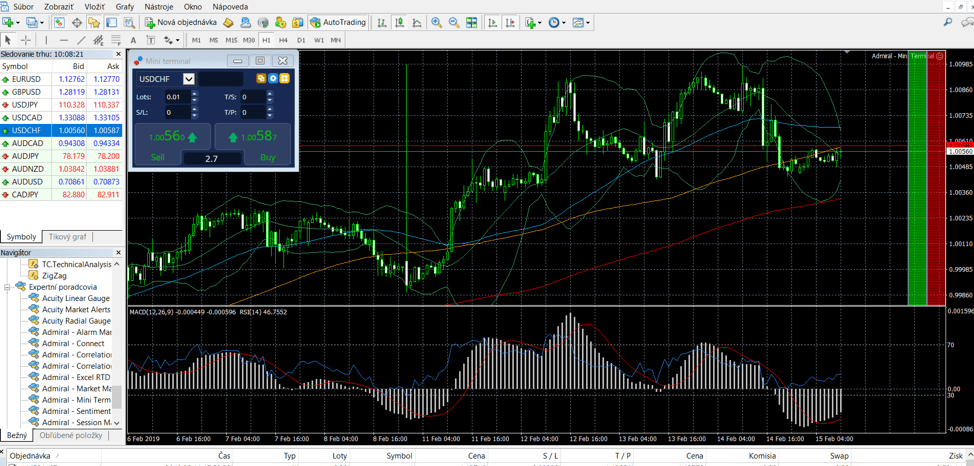
Po přihlášení uvidíte zelený graf na černém pozadí. Barvy si můžete upravit podle svých preferencí, k dispozici jsou také další dvě přednastavené barevné schémata: žlutá na černé a černá na bílé.
Ideální je ihned nastavit svíčkový graf a přidat alespoň některé základní indikátory, například Bollingerova pásma, klouzavé průměry nebo MACD. Vlevo v okně navigátoru vyberete indikátor a buď na něj dvakrát kliknete, nebo jej přetáhnete myší do okna, kde chcete indikátor zobrazit. Pod samotným grafem můžete mít více oken s indikátory, případně v jednom okně více indikátorů.
Svůj kompletní graf si můžete uložit jako šablonu – například podle typu instrumentu a časového rámce, pro který šablona vyhovuje. Šablon můžete mít uloženo více a podle potřeby je měnit. Pokud budete instalovat MetaTrader 4 na jiný počítač, můžete si své šablony přeposlat nebo přenést přes USB klíč a zkopírovat je do složky se šablonami.
Nad grafem navíc můžete přepínat mezi různými časovými rámci, přibližovat či oddalovat graf a provádět další nastavení, které je nejlepší si vyzkoušet přímo na demo účtu. Pravým tlačítkem myši na grafu se otevře další nabídka s možnostmi nastavení.
MetaTrader 4
Výběr instrumentu na platformě MT4
Co chcete obchodovat, byste již měli mít vybrané, ale jak v platformě zvolit instrument a otevřít jeho graf? Vlevo od grafu je okno „Sledování trhu“ se seznamem instrumentů. Odtud můžete kterýkoli instrument chytit a přetáhnout myší do grafového okna.
Pokud nevidíte konkrétní instrument, který chcete obchodovat, zkontrolujte u brokera specifikace kontraktů a ověřte, pod jakým symbolem je na platformě veden. Pokud ho pořád nenajdete, klikněte na tlačítko + úplně dole, vyhledejte instrument manuálně a přidejte ho do tabulky. Můžete mít otevřených více oken s různými grafy a v každém používat různé nastavení indikátorů.
Otevírání pozic v MetaTrader 4
Obchodní pozice lze otevírat většinou na vzestup i pokles (long a short). Můžete zadávat pokyn za aktuální tržní cenu nebo využít čekající příkazy. Při prvním zadání příkazu nákupu za tržní cenu se vás platforma zeptá, zda chcete povolit obchodování jedním kliknutím (One Click Trading). Je to na vás, ale tento způsob umožňuje obchodovat mnohem rychleji.
Pokud je například EURUSD na 1,12850 a chcete vstoupit do long pozice, ale věříte, že EURUSD před růstem ještě poklesne, můžete použít příkaz buy limit.
Buy limit nastavíte například na 1,12600, zvolíte objem a dobu platnosti příkazu. Pokud EURUSD dosáhne nákupní ceny 1,12600 a příkaz je stále platný, máte dostatek marže a trh je otevřený, dojde automaticky k otevření pozice co nejblíže limitní ceně dle situace na trhu (například může vzniknout malý gap a nakoupíte za 1,12597).
Při zadávání příkazu můžete také předem nastavit hodnoty stop loss a take profit. Nezapomeňte při tom počítat se spreadem. Pokud jste v long pozici, nakupujete za cenu buy, a otevíráte obchod na prodejní cenu sell. Pro lepší představu si do grafu vložte i prodejní cenu. Nastavit si ji můžete kliknutím pravého tlačítka myši a výběrem vlastností.
MetaTrader 4 – Otevřené pozice a jejich uzavření
Otevřené pozice uvidíte pod grafem na spodní liště „Obchodování“, kde se zobrazují také platné čekající příkazy. U každé pozice jsou detailní údaje jako čas a datum otevření, velikost v lotech, zisk apod. Pokud máte povolené obchodování jedním kliknutím, můžete pozice uzavírat pomocí křížku napravo. Ve spodní části obrazovky vidíte stav účtu, marži a další informace.
Obchodní platforma MT4 – závěr
Naučit se obchodovat na MetaTrader 4 není složité z hlediska pochopení platformy. Najdete mnoho návodů, často i video tutoriály od brokerů, kteří vysvětlují, jak s MT4 pracovat. Pokud nemáte žádné zkušenosti s obchodováním, postačí vám demo účet k osvojení základních funkcí. Základy zvládnete rychle a pokud vás to začne bavit, postupně objevíte další možnosti, které MetaTrader nabízí.